W tym przewodniku pokażemy, jak w kilka minut zacząć korzystać z no-money: od pierwszego logowania, przez dodanie wydatku i zeskanowanie paragonu, po automatyczne powiązanie wydatków z wyciągiem z banku. Całość zajmie Ci mniej czasu niż poranna kawa.
Krok 1. Zaloguj się
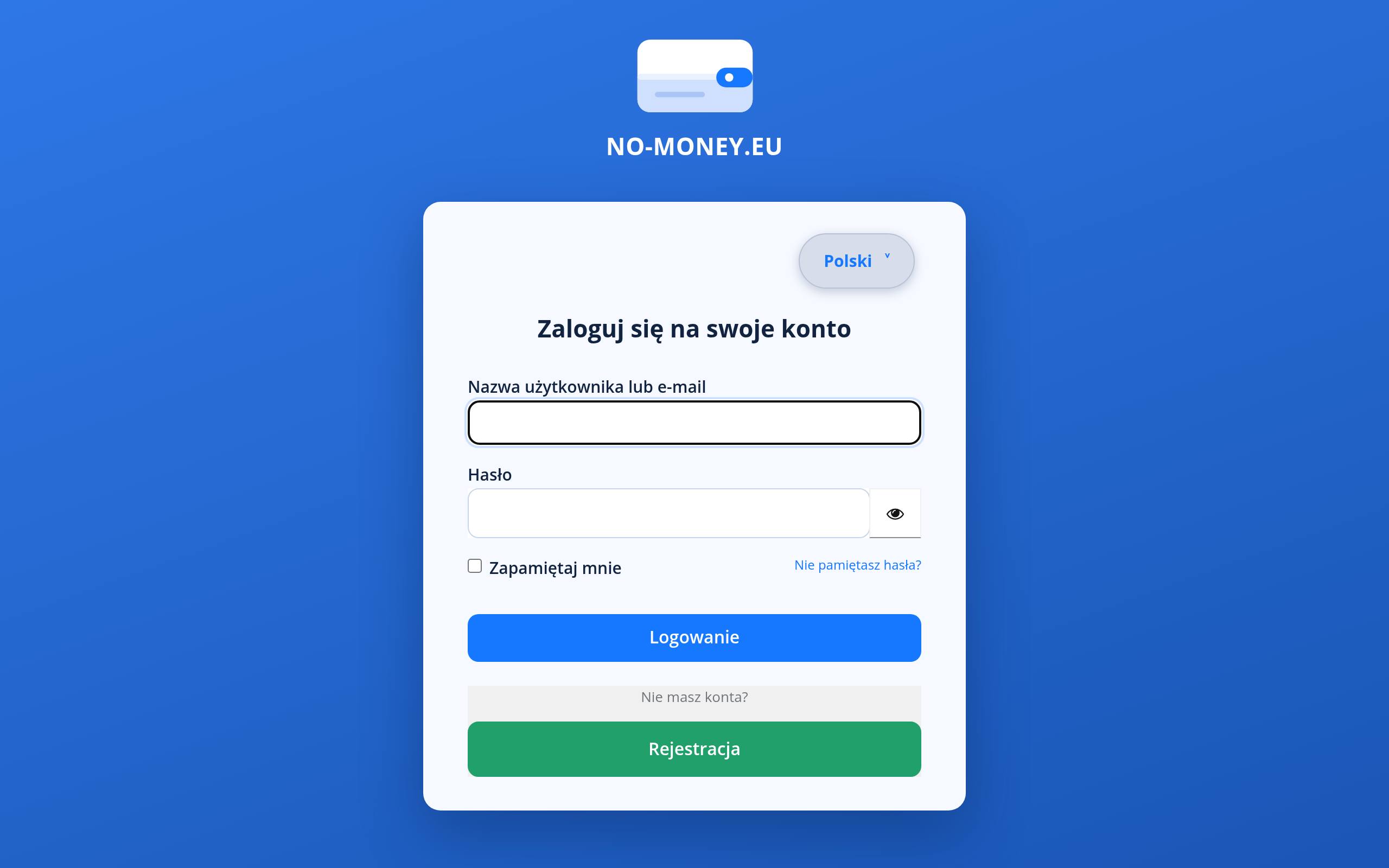
Wejdź na app.no-money.eu. Zobaczysz bezpieczny ekran logowania — jeśli nie masz jeszcze konta, kliknij Rejestracja i załóż je w minutę. Po zalogowaniu trafisz od razu na listę dzisiejszych wydatków.
Krok 2. Dodaj pierwszy wydatek
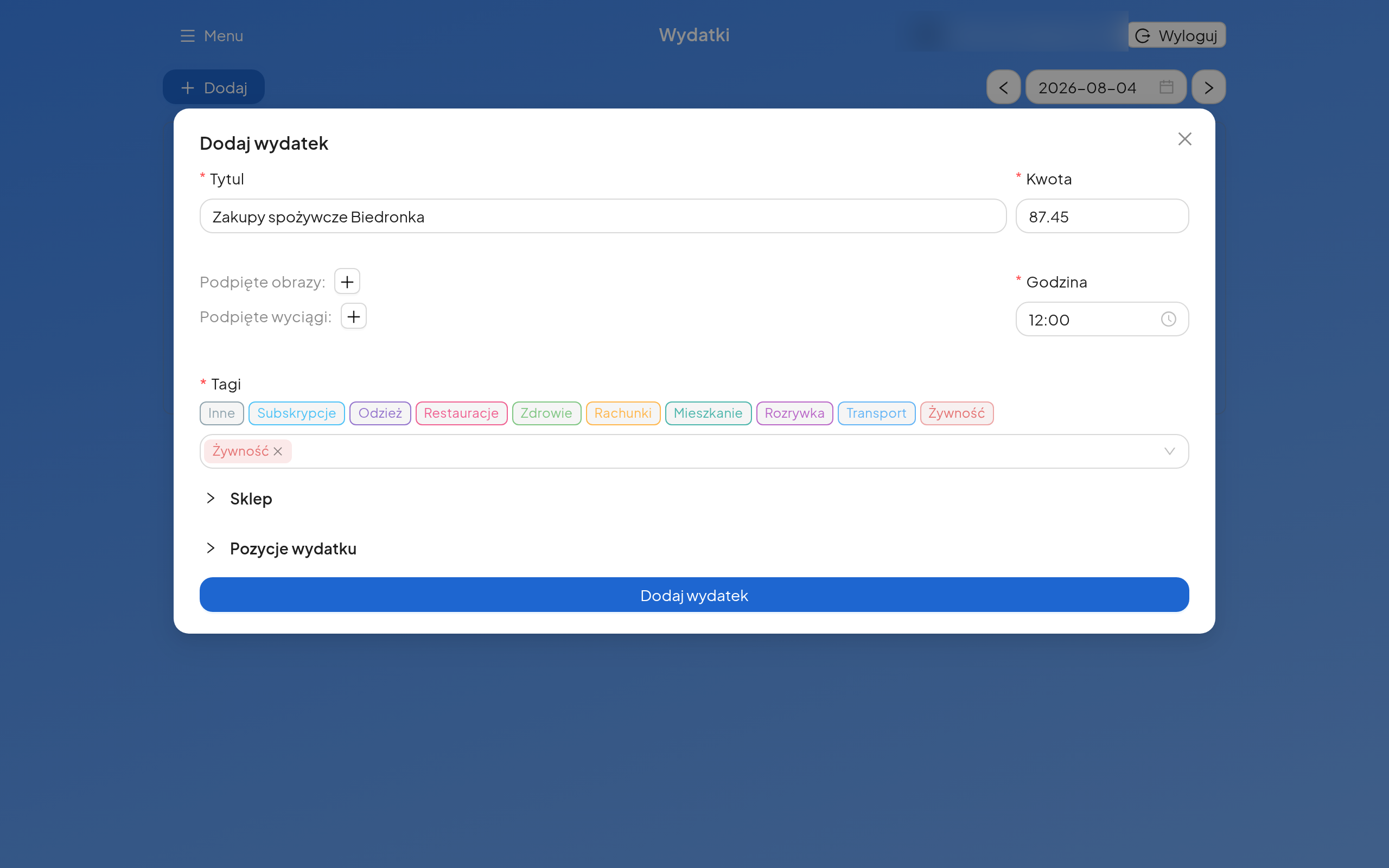
Kliknij przycisk Dodaj. Wystarczą trzy rzeczy: tytuł, kwota i tag (kategorię wybierasz jednym kliknięciem z podpowiedzi). Jeśli chcesz, możesz rozwinąć sekcje Sklep i Pozycje wydatku, żeby zapisać więcej szczegółów — ale nic nie musisz.
Krok 3. Pstrykaj paragony — resztę zrobi AI
To jest serce no-money. W sekcji Analiza zdjęć wgraj zdjęcie paragonu — z telefonu zrobisz to jednym dotknięciem (Zrób zdjęcie), z komputera wybierzesz plik z dysku. I to wszystko, co musisz zrobić przy kasie.
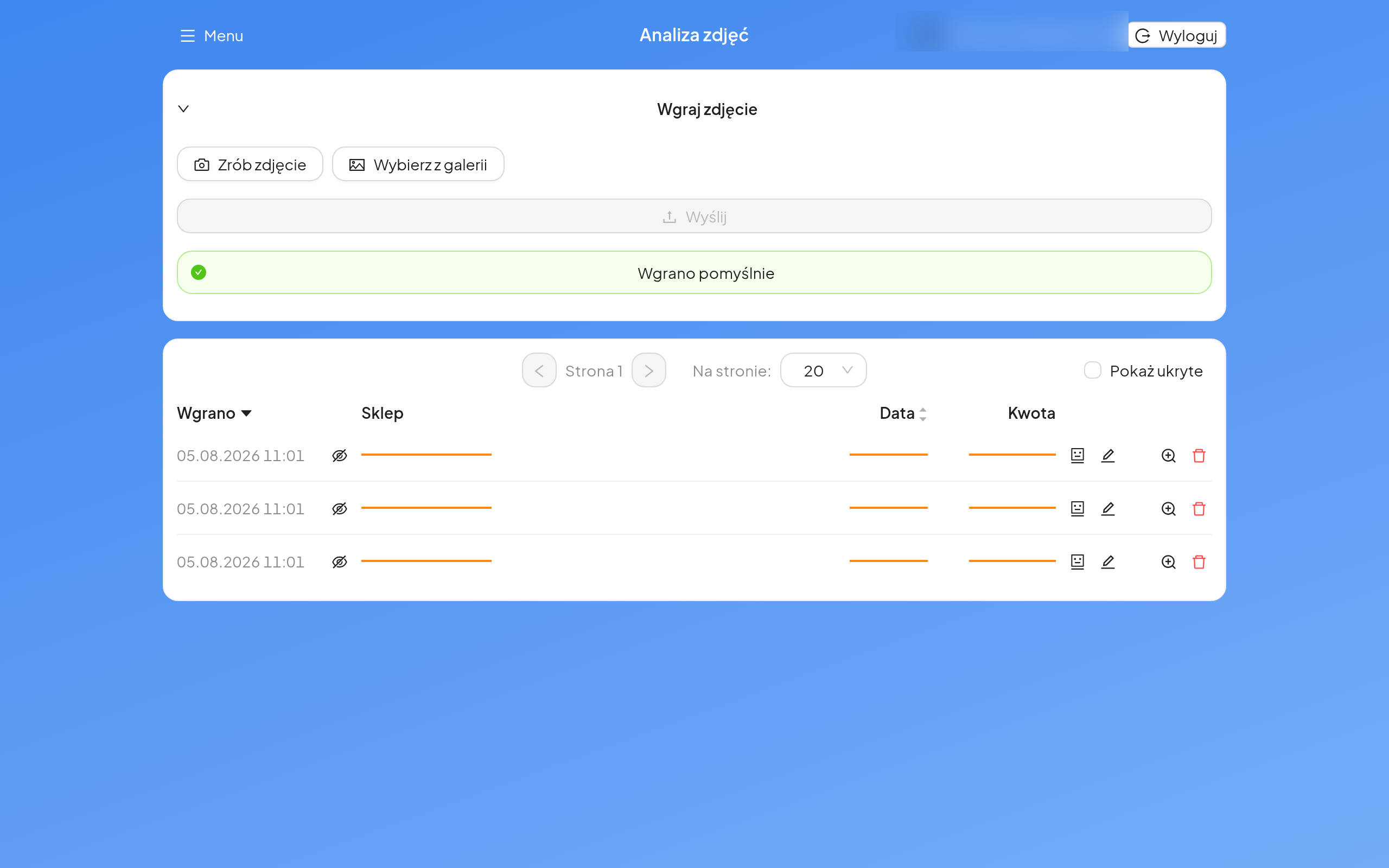
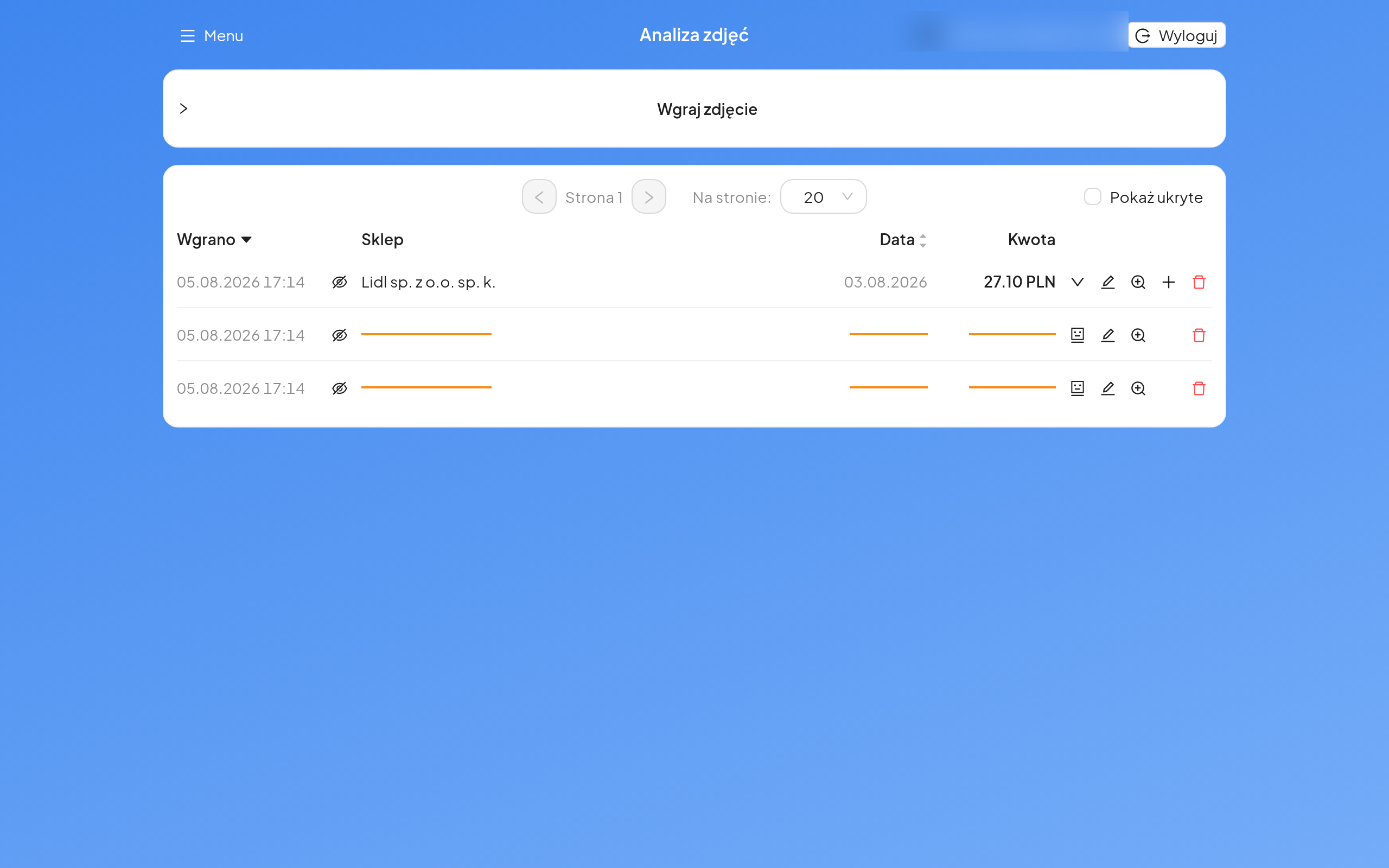
Kiedy będziesz mieć chwilę — wieczorem albo raz na tydzień — kliknij Analizuj paragon. Sztuczna inteligencja odczyta sklep, datę i kwotę, a lista uzupełni się sama:
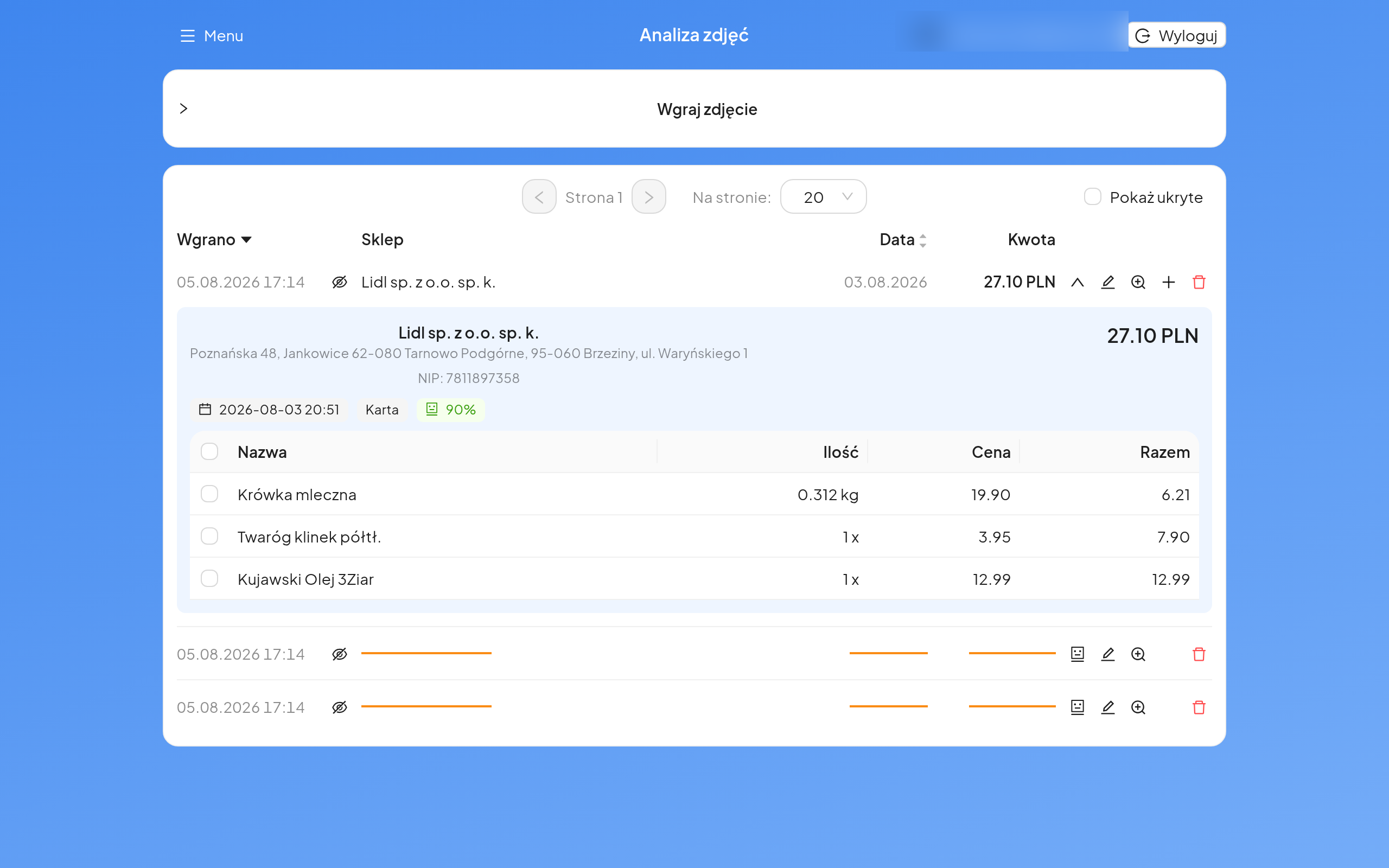
Po rozwinięciu wiersza zobaczysz wszystko, co AI wyciągnęło z paragonu: pełną listę zakupów z cenami, adres sklepu, NIP, datę i godzinę zakupów, formę płatności, a nawet pewność rozpoznania. Jedno kliknięcie w + i z paragonu powstaje gotowy wydatek. Zero przepisywania.
Krok 4. Wgraj wyciąg z banku i powiąż go z wydatkami
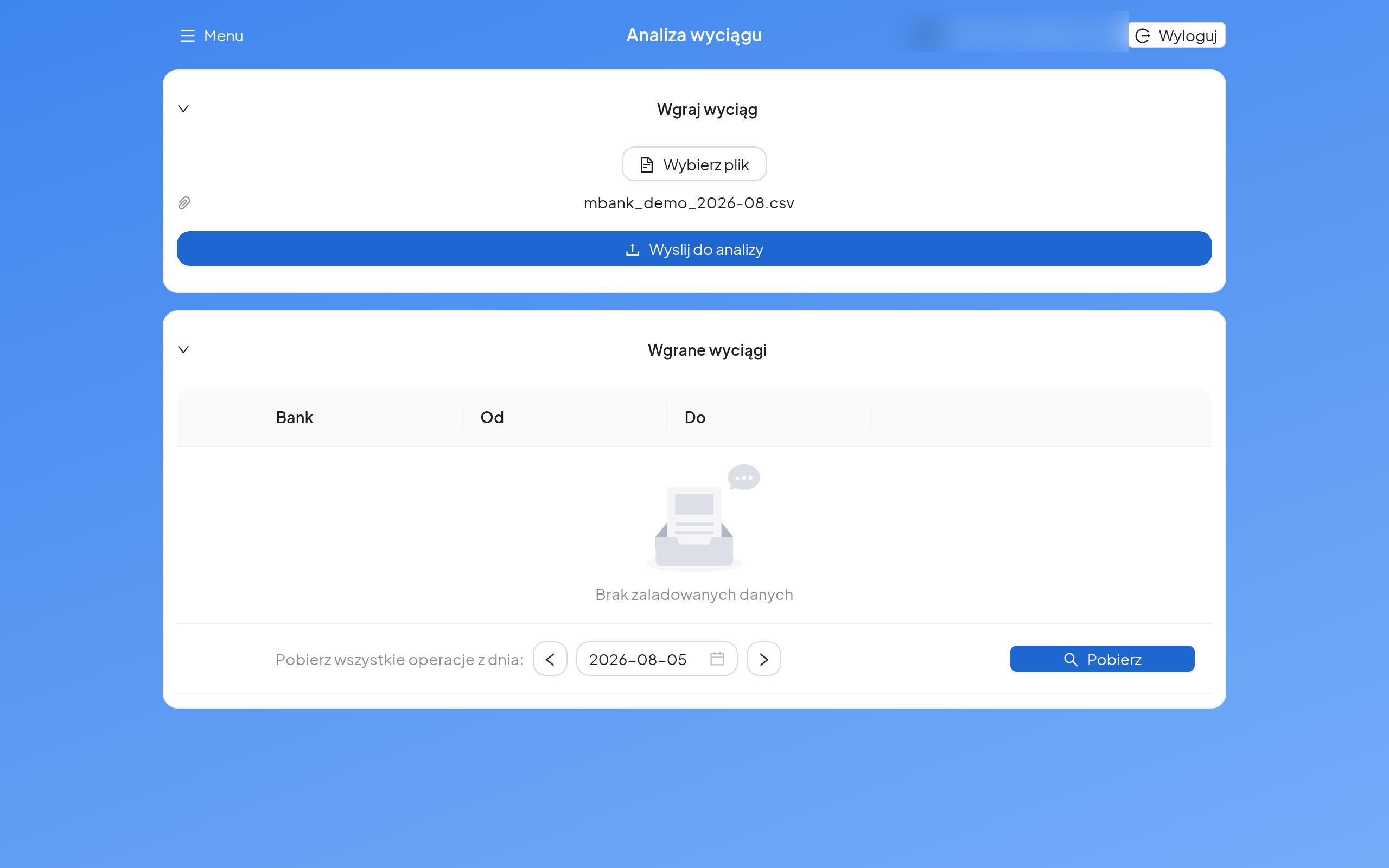
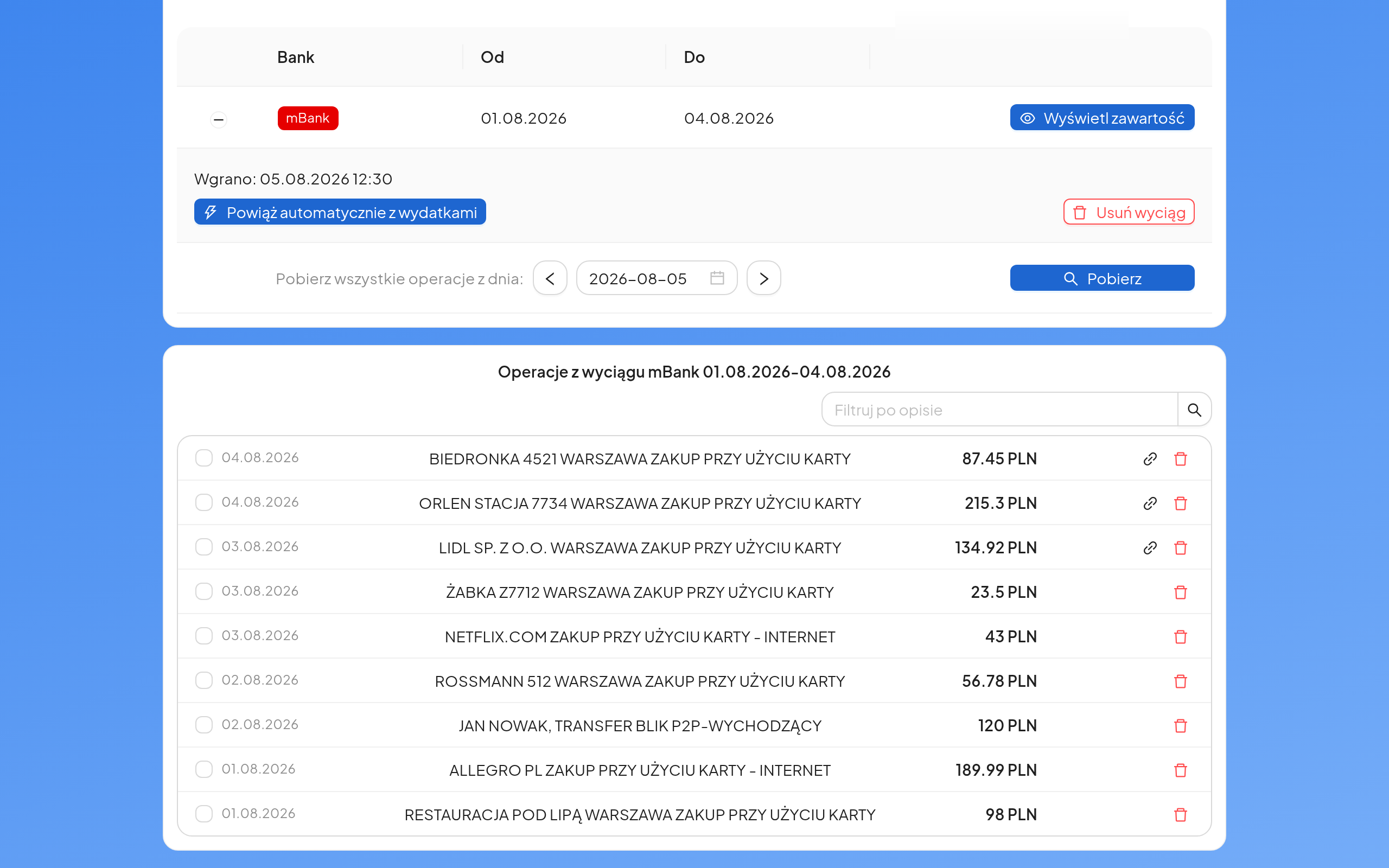
Raz na miesiąc pobierz wyciąg CSV ze swojego banku i wgraj go w sekcji Analiza wyciągu. Bank zostanie rozpoznany automatycznie — nie musisz nic wybierać.
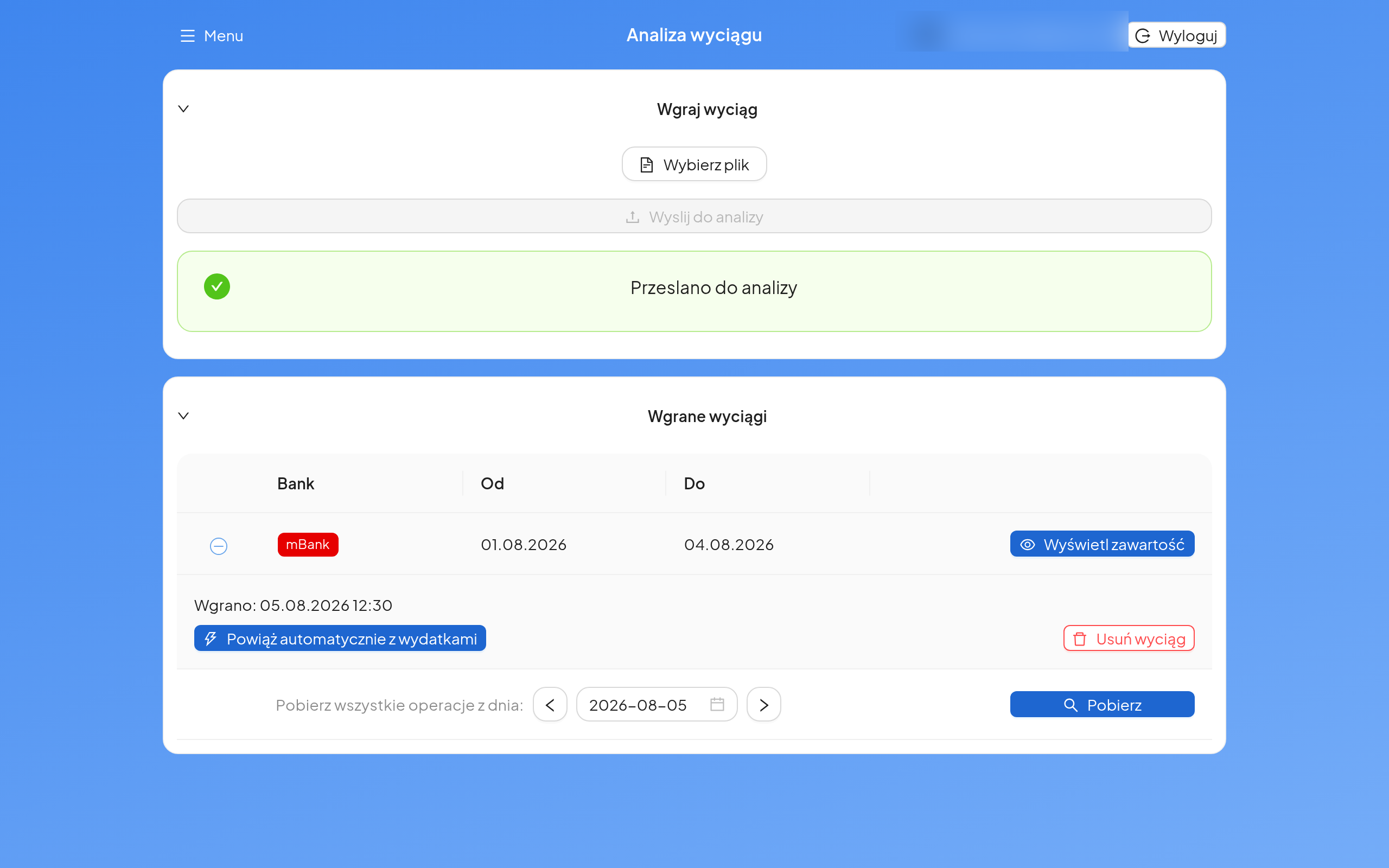
Wyciąg pojawi się na liście z zakresem dat, który obejmuje. Rozwiń go i kliknij Powiąż automatycznie z wydatkami — operacje z banku same dopasują się do wydatków, które masz już w aplikacji.
Każdą operację z wyciągu możesz też przejrzeć ręcznie — z filtrowaniem po opisie:
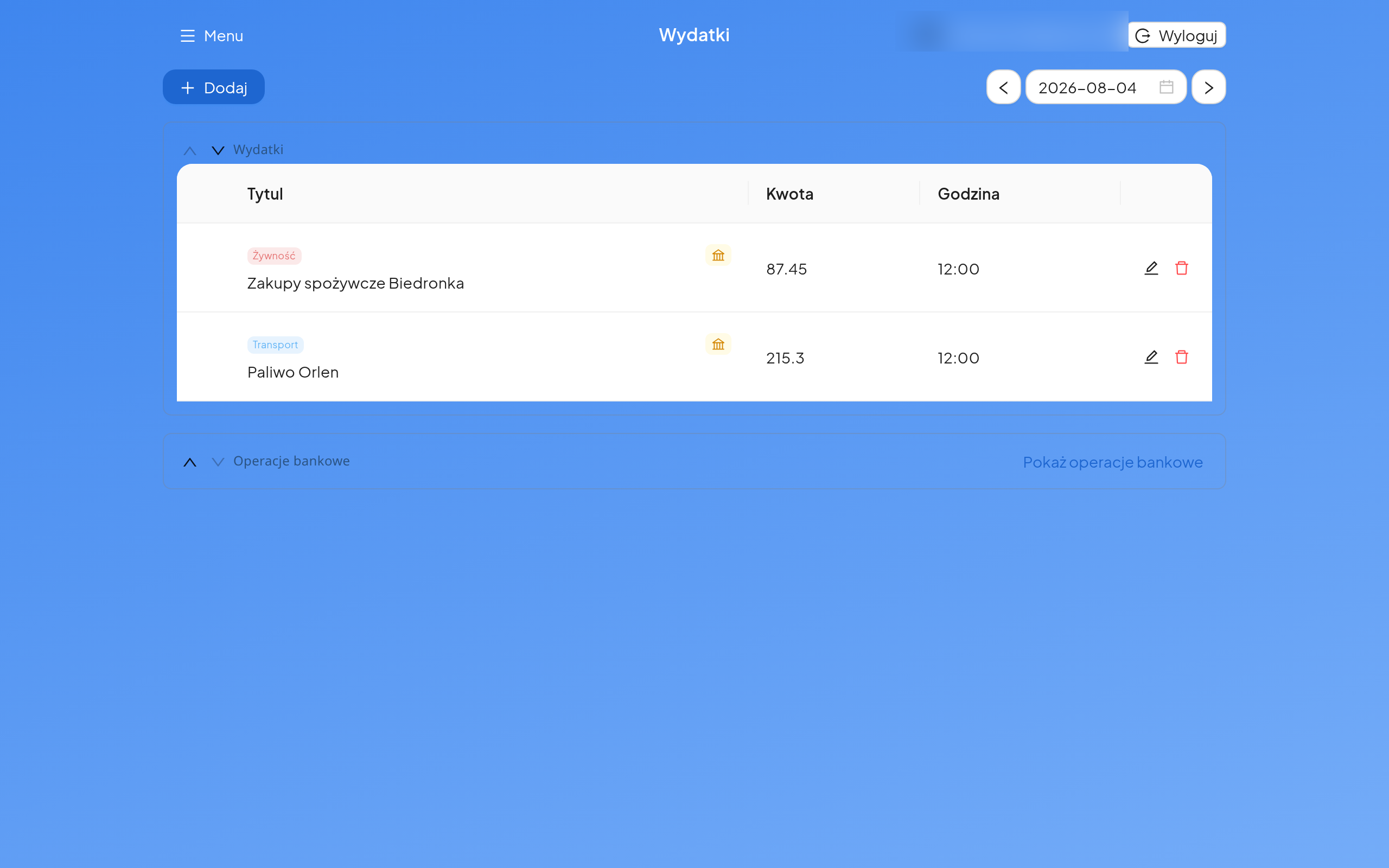
Efekt? Przy każdym wydatku, który udało się dopasować, pojawia się ikona banku — od razu widzisz, że kwota z paragonu zgadza się z tym, co faktycznie zeszło z konta.
Krok 5. Ustaw tagi po swojemu
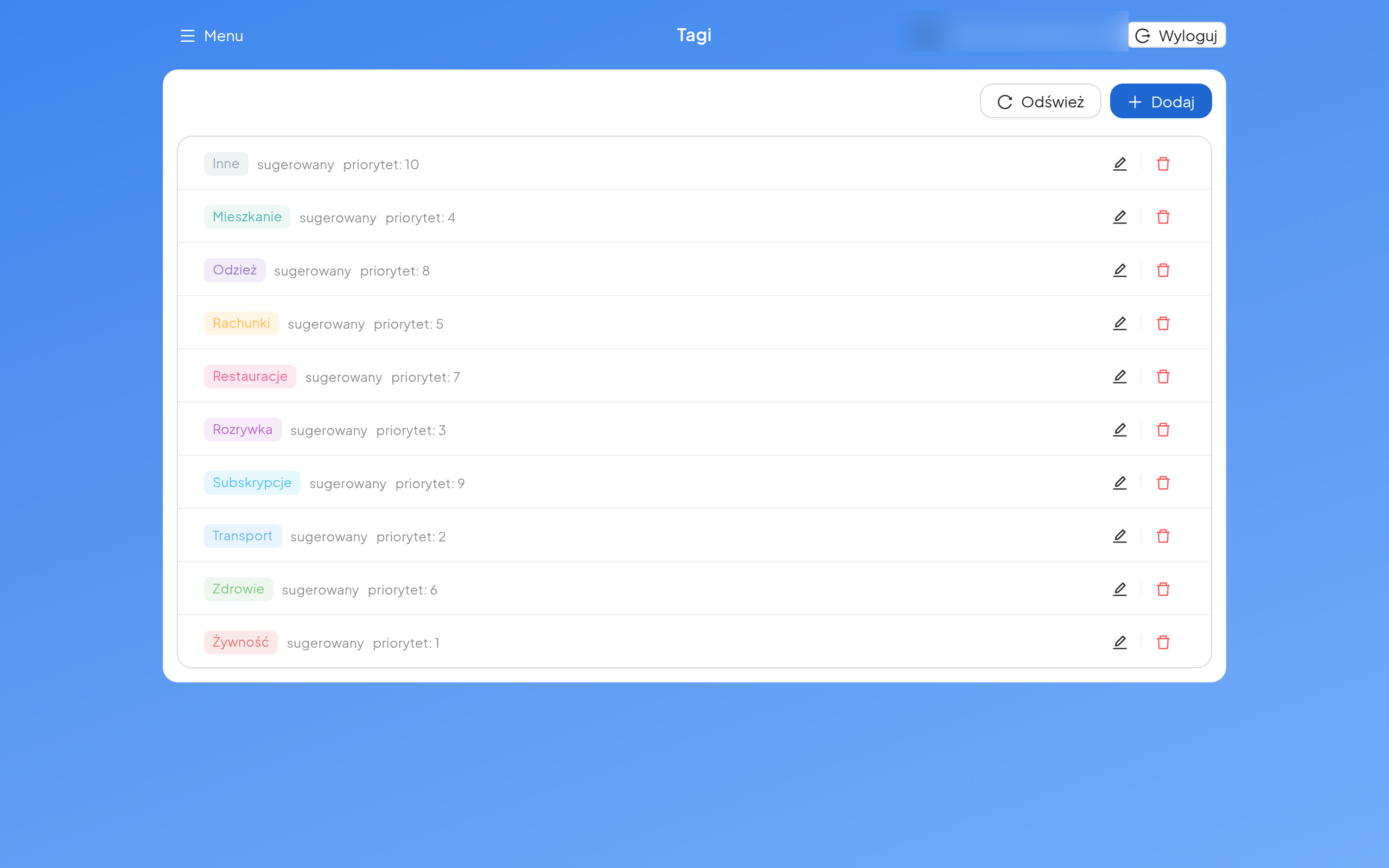
Na start dostajesz gotowy zestaw kategorii: Żywność, Transport, Mieszkanie, Rachunki i inne. W sekcji Tagi możesz je zmieniać, usuwać i dodawać własne — a priorytety decydują o kolejności podpowiedzi przy dodawaniu wydatku.
I to wszystko
Twój rytm z no-money: pstrykasz paragony na bieżąco, raz na jakiś czas siadasz na kilka minut, klasyfikujesz i wgrywasz wyciąg. Pełna kontrola nad domowym budżetem — bez codziennej dyscypliny.